Braip Afiliado: Guia Completo, do Zero às Primeiras Vendas

Neste guia sobre Braip Afiliado, você vai conhecer as etapas para divulgar produtos na Rede de Pesquisa do Google. A proposta é alcançar pessoas que já procuram uma oferta específica e apresentar informações que ajudem na decisão de compra. Para isso, vamos passar pela escolha do produto, configuração das conversões, criação da presell e montagem do anúncio. Você também entenderá como usar palavras-chave negativas e avaliar o custo da campanha em relação à comissão na Braip, antes de ampliar o investimento.
O que é a Braip e como funciona para afiliados
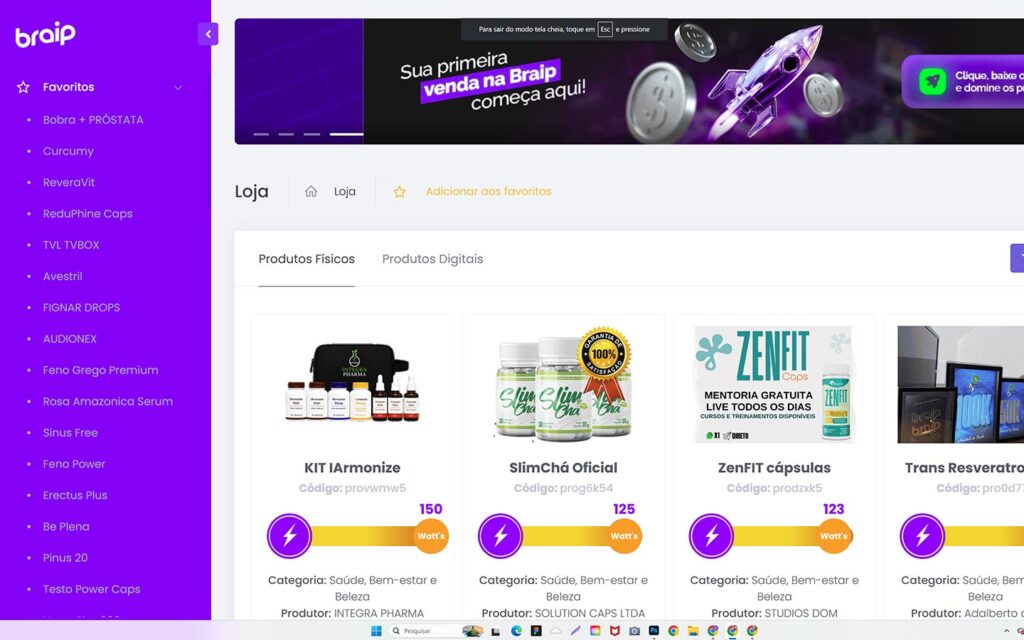
A Braip é uma plataforma que conecta produtores, afiliados e compradores. Para quem deseja trabalhar como afiliado, ela oferece acesso a produtos que podem ser divulgados em troca de uma comissão pelas vendas atribuídas à sua indicação.
Na prática, você escolhe uma oferta, solicita a afiliação e, depois da aprovação, utiliza seu link de divulgação. Esse link permite identificar a origem da venda. Quando a compra atende às condições do programa de afiliação, a comissão correspondente é registrada para você.
Qual é a diferença entre produtor e afiliado?
O produtor é responsável pela oferta comercializada, incluindo o produto, a página de vendas e as condições de compra. Já o afiliado Braip trabalha na divulgação para levar possíveis compradores até essa oferta.
Isso permite começar sem criar um produto próprio. Seu trabalho será entender o que está vendendo, escolher os canais de divulgação e apresentar a oferta ao público que pode se interessar por ela.
Como funciona a divulgação na prática?
Imagine que você se afilie a um produto e crie um anúncio no Google para pessoas que pesquisam pelo nome dele. O interessado clica no anúncio, acessa sua página e segue para a oferta pelo seu link de afiliado. Se a compra for atribuída à sua indicação, você poderá receber a comissão prevista.
É esse caminho que vamos desenvolver neste guia. A Plataforma Braip reúne as ofertas e os recursos de afiliação, enquanto o Google Ads será o canal usado para atrair possíveis compradores. A escolha do produto e os custos dessa divulgação precisam fazer sentido para que as vendas possam gerar lucro.
🟠Aula Prática: Vendendo como Afiliado na Braip
Antes de continuar a leitura, caso prefira, recomendo que assista este vídeo. Nele eu mostro todos os detalhes de como vender como Afiliado Braip.
Como criar sua conta de afiliado na Braip

Para começar como afiliado na Braip, acesse a página oficial de cadastro e selecione o perfil Sou Afiliado. Essa opção corresponde a quem deseja divulgar produtos de outros produtores e ganhar comissões pelas vendas.
Preencha seus dados e crie uma senha
O formulário solicita nome, e-mail, CPF ou CNPJ e telefone. Confira as informações antes de continuar, principalmente o endereço de e-mail que você usará para acessar a conta.
Leia os termos e condições e crie uma senha seguindo os requisitos apresentados na tela. A página de cadastro informa que ela deve ter pelo menos oito caracteres, incluindo letras maiúsculas e minúsculas, números e símbolos. Depois, confirme a senha e conclua as etapas indicadas pela plataforma.
Confira a documentação antes de procurar produtos
Após entrar na conta, verifique se existe alguma etapa pendente de identificação. Segundo a Central de Ajuda da Braip, a afiliação a produtos fica disponível após o cadastro de um documento de identificação. Por isso, vale resolver essa etapa antes de preparar sua divulgação.
Com o acesso liberado, procure a área Loja no painel. É nela que você encontrará os produtos e poderá consultar as informações das ofertas, como apresentado no tutorial.
Nesse primeiro momento, concentre-se em deixar o cadastro completo e conhecer o painel. A escolha do produto merece uma análise própria: será preciso avaliar a oferta, as condições de divulgação e a comissão antes de investir em anúncios.
Agora vamos aprender a escolher um produto para vender como afiliado na Braip.
Como escolher um produto para vender na Braip
A escolha do produto influencia todo o trabalho que vem depois. Uma comissão atrativa pode chamar a atenção, mas você também precisa entender a oferta e avaliar se ela faz sentido para o público que pretende alcançar.
Para seguir a estratégia apresentada neste guia, vamos procurar produtos que já sejam pesquisados pelo nome no Google. Assim, o anúncio poderá alcançar pessoas que conhecem a oferta e estão mais próximas de decidir pela compra.
Avalie a página de vendas e as condições da oferta
Abra as informações do produto na loja da Braip e acesse a página de vendas. Observe o que o comprador encontra ao chegar ali: a apresentação é clara? Os preços estão visíveis? É fácil entender o que vem em cada kit?
Confira também as condições de frete, as formas de pagamento e a garantia oferecida. Essas informações ajudam a conhecer o produto e, mais adiante, servirão de base para escrever o anúncio.
O afiliado Braip precisa saber o que está divulgando. Se a página apresenta informações confusas ou condições difíceis de localizar, vale esclarecer essas dúvidas com o produtor antes de investir.
Entenda a intenção de compra no fundo de funil
Na estratégia de fundo de funil, o foco está em alcançar quem já conhece o produto e considera comprá-lo. Uma busca que combina o nome da oferta com termos como comprar ou preço pode indicar essa intenção. Já uma pesquisa apenas pelo nome também pode partir de alguém buscando suporte ou querendo tirar dúvidas.
No vídeo, uma das sugestões é pesquisar o nome no Google e conferir os resultados de imagens. Isso ajuda a perceber se o termo identifica aquele produto ou se também corresponde a outras marcas, objetos e serviços.
Essa pesquisa é uma verificação inicial. Ver a embalagem nos resultados não comprova que exista procura suficiente nem garante vendas. O objetivo é identificar ambiguidades que possam dificultar a divulgação.
Confira a comissão e as regras de divulgação
Antes de se afiliar, consulte a comissão na Braip para cada oferta disponível. Um mesmo produto pode ter kits com valores diferentes, então confira quanto você poderá receber em cada opção.
Leia também as condições definidas pelo produtor. Verifique se a divulgação no Google Ads é permitida e se existem restrições ao uso da marca, dos materiais ou de determinados termos nos anúncios.
Com essas informações, você consegue escolher uma oferta conhecendo tanto o que será apresentado ao comprador quanto as condições do seu trabalho como afiliado.
Agora vou mostrar como se afiliar e pegar o link de afiliado na Braip.
Como se afiliar ao produto e localizar seus links
Depois de escolher a oferta, o próximo passo é solicitar a afiliação. É essa etapa que permite acessar os links para divulgar o produto como afiliado na Braip.
Solicite a afiliação ao produto
Na área Loja, localize o produto escolhido e clique em + Informações. Na página da oferta, selecione Promover este produto para solicitar a afiliação. Esse é o caminho indicado pela Central de Ajuda da Braip.
No exemplo apresentado no vídeo, a solicitação é aprovada na hora e aparece a mensagem de que o produto já pode ser promovido. Ao fazer o procedimento na sua conta, confira o status exibido e aguarde a aprovação, caso ela esteja pendente.
Localize o seu link de afiliado
Com a afiliação aprovada, procure os links de divulgação disponíveis na página do produto. Use o endereço fornecido para a sua conta, pois ele permite identificar sua participação na indicação da compra.
Copiar apenas o endereço da página de vendas que aparece no navegador pode deixar sua divulgação sem a identificação de afiliado. Por isso, pegue o link dentro do painel e abra-o para conferir se ele leva à oferta correta.
Entenda a diferença entre o link padrão e o link de campanha
No tutorial, a divulgação é preparada com um link de campanha da Braip associado ao pixel do Google Ads. Essa configuração conecta o link utilizado pelo afiliado ao rastreamento de conversões.
Aqui, campanha tem um significado específico dentro da Braip: é a configuração que gera esse link de divulgação. A campanha de anúncios será criada separadamente no Google Ads.
Vamos configurar o rastreamento antes de gerar o link que será colocado na presell. Assim, você poderá acompanhar as compras registradas pela integração e usar esses dados na análise dos anúncios.
Chegou até aqui? Parabéns... Bora Aprender a configurar o pixel para rastrear às vendas como afiliado da Braip.
Como configurar o rastreamento de vendas
Para vender na Braip com Google Ads, você precisa acompanhar o que acontece depois do clique. O rastreamento permite registrar compras atribuídas aos anúncios e avaliar quanto está sendo gasto para gerar cada venda.
Nesta estratégia, vamos criar uma ação de conversão de compra no Google Ads, cadastrar seus dados na Braip e associar o pixel ao link de divulgação.
Crie uma ação de conversão de compra no Google Ads
Na conta do Google Ads, acesse Metas, entre no resumo de conversões e selecione a opção para criar uma ação de conversão. Escolha Conversões em um site e siga a configuração da fonte de dados solicitada na tela.
Selecione a categoria Compra e a configuração manual com código, como demonstrado no tutorial. Dê um nome fácil de identificar, como o nome do produto seguido de Compra.
Se essa ação será usada para orientar os lances da campanha, configure-a como principal. Depois de salvar, acesse as instruções de instalação e localize o snippet de evento.
Nesse código, procure o campo send_to. Ele contém uma identificação no formato AW-ID_DA_CONVERSAO/ROTULO_DA_CONVERSAO. O ID identifica a conta, enquanto o rótulo identifica a ação de conversão. Confira os dois antes de transferir os dados para a Braip.
Configure a integração com a Braip
Na Plataforma Braip, acesse Ferramentas > Pixel, clique no botão de adicionar e selecione Cadastrar pixel. Preencha o nome e escolha o Google Ads como plataforma de destino dos eventos. A Central de Ajuda também orienta a definir os momentos de execução e a regra de valor enviada com o evento.
Para seguir a configuração apresentada no vídeo:
- Selecione o evento de aprovação da venda, identificado como Purchase.
- Escolha Minha comissão como valor enviado.
- Insira a identificação completa da conversão no campo indicado para o Google Ads.
- Confira as opções de pagamento às quais o evento será aplicado e salve.
O objetivo é registrar a compra aprovada. Gerar um boleto ou um Pix ainda não significa que o pagamento foi concluído.
Usar o valor da comissão na Braip também ajuda a avaliar o retorno da divulgação com base no que você recebe, em vez de considerar o preço total pago pelo comprador.
Vincule o pixel ao link de campanha
Depois de cadastrar o pixel, volte à página do produto na Braip. No procedimento mostrado no tutorial, você deve:
- Abrir a aba Campanhas e criar uma nova campanha.
- Dar um nome que identifique o produto e a divulgação.
- Selecionar a página de vendas disponível.
- Associar o pixel que acabou de cadastrar.
- Salvar e acessar Link da campanha para copiar a URL padrão.
Esse será o link utilizado na presell. Se a campanha recém-criada não aparecer, atualize a página e confira novamente.
Cadastrar o pixel não encerra a verificação do rastreamento. Na implementação por código, o Google orienta usar a tag do Google junto com o snippet de evento. Ao trabalhar com a integração da Braip, confira quais partes ela executa e investigue eventuais avisos de configuração no Google Ads.
Antes de ampliar o investimento, verifique o status da ação de conversão e confirme se as compras estão sendo registradas como esperado. Abrir o link testa o destino da página, mas não comprova o registro de uma venda.
Se você leu até aqui, sensacional. Bora aprender a criar uma presell top para vender produtos da Braip como afiliado.
Como preparar uma presell para divulgar o produto
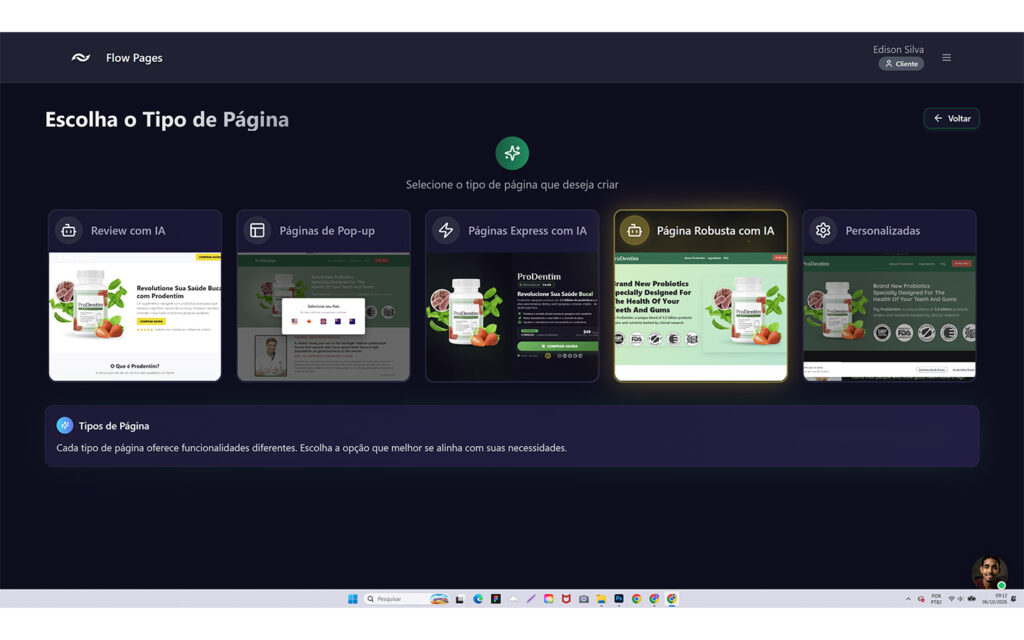
A presell é uma página que o visitante acessa antes de chegar à oferta do produtor. Para o afiliado Braip, ela pode servir para apresentar informações sobre o produto, explicar as opções de compra e encaminhar o interessado pelo link de divulgação.
Essa página precisa ter uma função útil. O Google Ads exige conteúdo original e pode reprovar destinos criados apenas para levar o usuário a outro site. Por isso, prepare uma presell que ajude o visitante a entender a oferta e decidir o próximo passo.
Crie a página com o Flow Pages
No tutorial, a ferramenta utilizada é o Flow Pages. Ela oferece diferentes formatos de presell, incluindo páginas de review e modelos personalizáveis. Se você já utiliza outra ferramenta, pode adaptar o processo à sua estrutura.
Ao iniciar a criação, informe o nome do produto, selecione o idioma português e insira o link de campanha da Braip associado ao pixel, que você preparou na etapa anterior.
O vídeo demonstra um modelo de popup de cookies. Para sua campanha, avalie o conteúdo e o funcionamento do modelo escolhido: um aviso de cookies deve representar uma escolha real sobre cookies, enquanto o botão para acessar a oferta deve deixar clara essa finalidade.
Você pode organizar a presell com uma apresentação do produto, informações verificadas sobre a compra e um botão para consultar a oferta. Revise o texto gerado pela ferramenta antes de publicar.
Personalize o visual e confira o link
Use cores que combinem com a identidade do produto e mantenha um bom contraste entre texto, fundo e botões. No exemplo do vídeo, a cor do botão é ajustada para acompanhar a paleta da página de vendas.
Essa continuidade visual ajuda o visitante a reconhecer a oferta, mas sua página também deve identificar com clareza seu papel como afiliado.
Confira se o botão principal utiliza o link correto e se a chamada descreve o que acontecerá ao clicar. Uma opção simples é Ver ofertas do produto, desde que esse seja o destino apresentado.
Publique em seu domínio com WordPress e Elementor
Com domínio, hospedagem, WordPress e Elementor configurados, você pode seguir o procedimento demonstrado no tutorial:
- Crie uma nova página no WordPress.
- Abra a página com o Elementor.
- Nas configurações, selecione o layout Tela do Elementor, também chamado de Elementor Canvas.
- Adicione um contêiner e insira o widget HTML.
- Cole o código da presell no campo do widget e publique.
O layout Canvas remove o cabeçalho, o rodapé e as barras laterais do tema. Já o widget HTML permite inserir o código da página no editor.
Depois de publicar, abra a presell no computador e no celular. Confira a leitura, o carregamento e o funcionamento dos botões. Copie o endereço público dessa página, pois ele será usado como URL final do anúncio no Google Ads.
Como criar uma campanha no Google Ads para vender como afiliado Braip
Com a oferta escolhida, o rastreamento configurado e a presell publicada, você pode preparar a campanha. Nesta estratégia, o objetivo é alcançar pessoas que pesquisam pelo produto no Google e apresentar uma oferta clara, com informações que ajudem na decisão de compra.
Configure a campanha na Rede de Pesquisa
Na sua conta do Google Ads, acesse Campanhas, clique no botão de adicionar e selecione Nova campanha. Escolha o objetivo Vendas, confira a meta de conversão de compra que você configurou e selecione o tipo Pesquisa. Dê à campanha um nome que facilite identificar o produto anunciado.
Para seguir a estrutura do tutorial, desmarque Parceiros de pesquisa e Rede de Display, quando essas opções estiverem disponíveis. Assim, o teste inicial fica concentrado nos resultados de pesquisa do Google.
Na localização, selecione as regiões atendidas pela oferta. Se o produto pode ser entregue em todo o Brasil, essa será a região utilizada. O vídeo também recomenda a opção Presença, para concentrar a divulgação em pessoas que estão ou costumam estar no local selecionado.
Confira os idiomas e mantenha o anúncio, as palavras-chave e a página adequados ao público que pretende alcançar.
Defina os lances e o orçamento
O tutorial utiliza CPA desejado, uma estratégia que busca gerar conversões por um custo médio definido pelo anunciante. Esse valor é uma meta: o custo real de cada venda pode variar, e um CPA muito baixo pode limitar o volume da campanha.
Para escolher o valor inicial, considere quanto você recebe por venda e qual margem precisa preservar. Usar toda a comissão como referência de custo deixa pouco espaço para os demais gastos.
Imagine, apenas como exemplo, uma comissão na Braip de R$ 120. Se o custo médio dos anúncios por venda ficar em R$ 80, sobram R$ 40 antes de ferramentas, impostos e outros custos. Essa conta ajuda a avaliar a viabilidade, mas não prevê o resultado da campanha.
Defina também um orçamento compatível com a verba disponível para o teste. Os valores apresentados no vídeo pertencem àquele exemplo e precisam ser adaptados à sua situação.
Lembre que o orçamento é diário médio. Na maioria das campanhas, o Google pode cobrar até o dobro desse valor em um dia, respeitando o limite mensal aplicável. Com orçamento constante durante um mês completo, esse limite normalmente corresponde a 30,4 vezes o orçamento diário médio.
Escolha as palavras-chave
Para seguir a estratégia demonstrada, comece pelo nome do produto em correspondência de frase, inserido entre aspas no campo de palavras-chave.
Essa correspondência pode alcançar pesquisas que incluem o significado do termo, inclusive variações. Portanto, será necessário acompanhar quais buscas realmente acionam o anúncio.
A correspondência exata também pode ser utilizada em outros testes. Ela oferece maior controle e menor alcance, mas não impede automaticamente a campanha de funcionar. Neste guia, a frase será o ponto de partida adotado conforme o tutorial.
Escreva anúncios com características comerciais
No campo URL final, insira o endereço público da sua presell. Depois, escreva títulos e descrições que apresentem o produto e deixem clara a proposta de compra.
Distribua as informações comerciais conforme as condições reais da oferta:
- Nome do produto e opções de kits.
- Preços ou descontos disponíveis.
- Condições de frete.
- Garantia e formas de pagamento.
- Chamada para ação, como Faça seu pedido ou Veja as ofertas.
Use o nome do produto em um título e em uma descrição, mantendo o texto natural. Apresentar preço, frete e garantia ajuda o interessado a avaliar a oferta antes de clicar, embora não elimine os acessos sem compra.
O anúncio responsivo permite inserir de 3 a 15 títulos e de 2 a 4 descrições. Cada título comporta até 30 caracteres, e cada descrição, até 90 caracteres, contando os espaços. Escreva opções que façam sentido em diferentes combinações.
Acrescente recursos úteis, como sitelinks e frases de destaque, quando fizerem sentido para sua página. Antes de publicar, revise o destino, a meta de compra, a segmentação e o orçamento. Depois, confira o status da campanha e do anúncio para saber se estão aptos a veicular.
Como usar palavras-chave negativas para filtrar as buscas
Mesmo usando o nome do produto em correspondência de frase, seu anúncio pode aparecer para pesquisas que não combinam com a proposta de venda. As palavras-chave negativas permitem excluir determinadas buscas e direcionar melhor a divulgação.
Para quem pretende vender na Braip com uma campanha de compra direta, vale começar avaliando termos relacionados ao atendimento de clientes que já compraram.
Avalie buscas de suporte, rastreamento e reembolso
No tutorial, alguns exemplos são rastrear pedido, cancelar pedido e falar com suporte. Essas pesquisas costumam indicar uma necessidade de pós-venda, enquanto o objetivo da campanha é conquistar compradores.
Veja alguns termos que podem ser avaliados para a lista inicial:
| Tipo de busca | Exemplos |
|---|---|
| Acompanhamento da entrega | rastrear pedido, rastreamento |
| Cancelamento | cancelar pedido, cancelamento |
| Devolução de valores | solicitar reembolso, reembolso |
| Atendimento | falar com suporte, telefone do suporte |
| Materiais para divulgação | logo, logotipo |
Escolha os termos conforme a oferta e o funcionamento da sua divulgação. Se você atende interessados pelo WhatsApp, por exemplo, excluir essa palavra pode eliminar buscas úteis.
Tenha critério com pesquisas informativas
O vídeo também sugere avaliar expressões como funciona, vale a pena, depoimentos e review. Elas podem representar pessoas que ainda estão comparando informações.
Isso não significa que essas buscas nunca gerem vendas. Alguém que pesquisa avaliações pode estar perto de comprar, mas querer esclarecer uma dúvida antes.
Em uma campanha voltada à compra direta, você pode optar por restringir parte dessas pesquisas. A decisão deve considerar a página utilizada, a verba disponível e os resultados observados. Evite copiar uma lista inteira sem avaliar o efeito de cada exclusão.
Adicione as negativas e escolha a correspondência
Com a campanha selecionada, procure a área de palavras-chave negativas, adicione os termos um por linha, confira onde serão aplicados e salve. Verifique se alguma negativa entra em conflito com as palavras-chave que você deseja anunciar.
As correspondências negativas funcionam assim:
- Ampla: bloqueia pesquisas que contêm todos os termos da negativa, mesmo em outra ordem.
- De frase: bloqueia pesquisas que contêm os termos na mesma ordem, podendo haver palavras adicionais.
- Exata: bloqueia a pesquisa correspondente, sem palavras adicionais.
Por exemplo, cadastrar apenas [reembolso] como negativa exata não bloqueia automaticamente uma pesquisa que combine o nome do produto com reembolso.
Confira também singular, plural e sinônimos relevantes, pois as negativas não expandem automaticamente para todas essas variações. Depois que a campanha começar a receber tráfego, use os termos de pesquisa para ajustar a lista com base nas buscas reais.
Como acompanhar os resultados e otimizar a campanha
Publicar o anúncio é o início do teste. Depois que a campanha começa a receber tráfego, você precisa observar quais pesquisas atraem visitantes, quantas compras são registradas e quanto está gastando para gerar essas vendas.
Para o afiliado Braip, uma campanha com muitos cliques só faz sentido se esses acessos contribuírem para um retorno que cubra os custos da divulgação.
Analise os termos de pesquisa
No Google Ads, acesse Campanhas > Insights e relatórios > Termos de pesquisa. Esse relatório mostra buscas que acionaram seus anúncios e permite avaliar o desempenho delas. Algumas consultas são omitidas por critérios de privacidade, então ele não apresenta todas as pesquisas realizadas.
Observe se os termos correspondem ao produto divulgado e à proposta da página. Uma pesquisa por acompanhamento de pedido pode justificar uma exclusão. Já uma busca relacionada à compra merece ser analisada junto com seus custos e conversões.
Evite excluir um termo relevante apenas porque ele recebeu um clique e ainda não gerou venda. Com poucos dados, é difícil avaliar seu potencial.
Compare custos, conversões e comissões
No painel da campanha, acompanhe principalmente estas informações:
| Informação | O que observar |
|---|---|
| Cliques | Quantos acessos o anúncio recebeu |
| Custo | Quanto foi gasto no período |
| Conversões de compra | Quantas compras foram atribuídas aos anúncios |
| Custo por conversão | Quanto custou, em média, cada compra registrada |
| Valor de conversão | Qual valor foi enviado pela integração |
O custo por conversão relaciona os gastos às conversões registradas. Confira se a coluna está considerando a ação de compra que você configurou, pois incluir outros eventos pode distorcer a avaliação das vendas.
Consulte também as vendas aprovadas e as comissões no painel da Braip. Os relatórios podem apresentar diferenças de atribuição e de data. Para comparar compras de um período, as colunas do Google Ads por data da conversão podem ajudar.
Diferencie o valor vendido da sua comissão e do lucro
O preço pago pelo comprador não corresponde ao valor que você recebe como afiliado. Para avaliar seu resultado, considere as comissões efetivas e desconte os custos.
Imagine um período em que você tenha recebido R$ 600 em comissões, gasto R$ 420 em anúncios e tenha R$ 50 em outros custos atribuídos à divulgação. Nesse exemplo, restariam R$ 130 antes de eventuais impostos e outros ajustes.
Reembolsos e cancelamentos também precisam entrar nessa conta quando reduzirem sua comissão. Por isso, olhar apenas para o número de vendas pode dar uma impressão incompleta do desempenho.
Faça ajustes conforme o problema identificado
Se aparecem buscas sem relação com a oferta, revise as palavras-chave e as negativas. Se os acessos são relevantes, mas não geram compras, confira a presell, os botões, a oferta e o rastreamento.
Considere também o tempo entre o clique e a compra. Os dados mais recentes podem mostrar gastos que ainda não tiveram suas conversões registradas, fazendo o desempenho parecer pior naquele momento.
Faça alterações com uma razão clara e registre o que mudou. Isso facilita avaliar o efeito dos ajustes e decidir se vale manter, reduzir ou ampliar o investimento na campanha.
Conclusão Braip Afiliado: próximos passos para começar
Agora que você conhece o caminho para trabalhar como afiliado na Braip, comece pelo cadastro e pela análise de uma oferta. Confira a página de vendas, as comissões e as condições de divulgação antes de preparar os anúncios.
Com o produto escolhido, organize o rastreamento e o link de campanha. Depois, publique sua presell, teste o funcionamento da página e configure a divulgação na Rede de Pesquisa do Google.
A estratégia apresentada neste guia usa o nome do produto para alcançar pessoas que já conhecem a oferta. Anúncios com informações comerciais e palavras-chave negativas ajudam a direcionar esse trabalho, mas os resultados precisam ser acompanhados para você entender o que merece ajuste.
Comece com uma verba que caiba no seu planejamento e avalie o retorno pelas comissões efetivas. Conforme a campanha receber dados, você terá mais elementos para decidir se vale continuar o teste, mudar a oferta ou ampliar o investimento.
Se quiser aprofundar esse processo, conheça o Método Conversão Sem Limites. O treinamento aborda a criação de campanhas, a análise dos resultados e a otimização no Google Ads para afiliados. É uma oportunidade de estudar as etapas deste artigo com mais detalhes e aplicar esse conhecimento à sua própria divulgação.
Lembre-se, neste vídeo aqui eu ensino tudo isso na prática. Assista e bora colocar a mão na massa.

0 Comentários