Proxy Ads: como comprar e configurar seu proxy
Proxy Ads é uma opção para quem procura proxies e quer entender como contratar e configurar o serviço antes de começar. No vídeo, Edson apresenta a ferramenta após aproximadamente um mês de uso e mostra o processo de compra e configuração no AdsPower. Neste artigo, você vai conhecer as diferenças entre IPv4 e IPv6, conferir a compatibilidade com navegadores multilogin e aprender a preencher os dados de conexão. Também verá como aplicar um cupom de desconto e onde buscar ajuda caso tenha dúvidas.
O que é o Proxy Ads e para que serve?
O Proxy Ads é um serviço que fornece proxies para configurar conexões em navegadores multilogin e outras aplicações compatíveis. Na plataforma, você pode contratar proxies IPv4 ou IPv6 e acessar os dados necessários para utilizá-los.
Para entender a ferramenta, primeiro vale conhecer o papel de um proxy na sua navegação.
Como funciona um proxy
Um proxy funciona como um intermediário entre o seu dispositivo e o site acessado. Ao utilizar essa conexão, o site recebe as solicitações pelo endereço IP de saída do proxy.
Imagine que você abre um perfil no AdsPower com um proxy configurado. A navegação desse perfil passa pela conexão informada nas configurações, desde que ela esteja funcionando corretamente.
Para estabelecer essa conexão, você utiliza os dados fornecidos pelo serviço, como host, porta, usuário e senha. No Proxy Ads, essas informações ficam disponíveis no painel após a contratação.
Proxy para contingência: organização dos acessos e perfis
Quem procura proxy para contingência geralmente busca organizar as conexões utilizadas em diferentes perfis de trabalho.
Nesse cenário, o navegador multilogin e o proxy exercem funções diferentes. O navegador mantém separados os dados dos perfis, como cookies e sessões. Já o proxy define a conexão de rede utilizada na navegação.
Essa combinação pode ajudar na organização de acessos a contas que você está autorizado a gerenciar. Entretanto, configurar um proxy não garante aprovação de anúncios nem impede bloqueios.
Aplicações em Google Ads, Facebook Ads, TikTok Ads e WhatsApp
Na apresentação da ferramenta, são citados usos de Proxy Google Ads, Proxy Facebook Ads, Proxy TikTok Ads e proxy para WhatsApp.
A escolha depende da compatibilidade entre o tipo de proxy contratado, a aplicação utilizada e os sites acessados. Por isso, antes de comprar, vale conferir qual opção atende à sua necessidade.
O próximo passo é entender as diferenças entre IPv4 e IPv6 para fazer essa escolha com mais clareza.
Tipos de proxies: qual escolher no Proxy Ads?
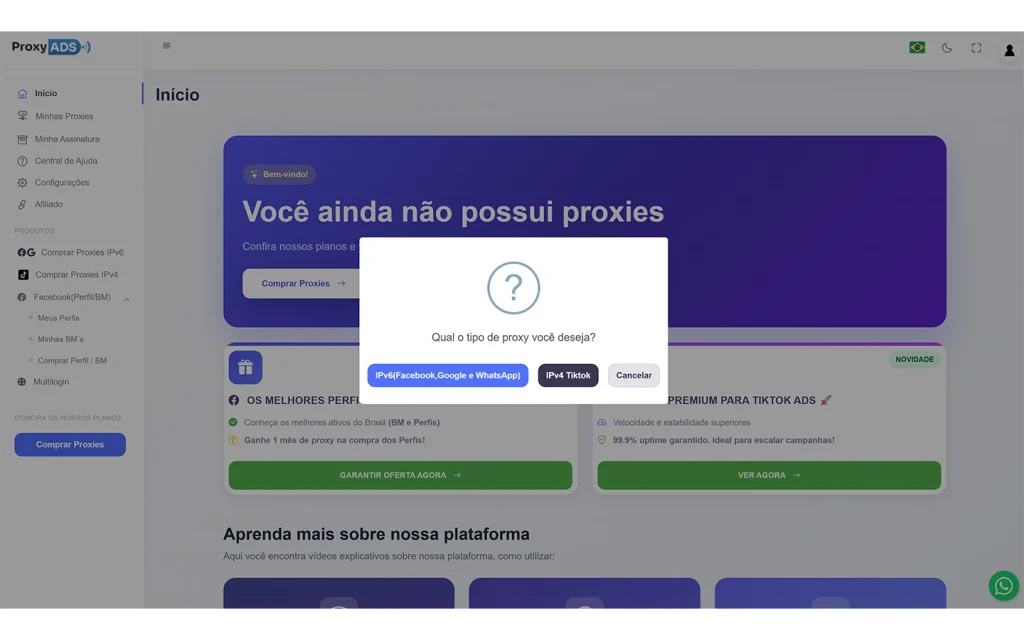
O Proxy Ads oferece proxies IPv4 e IPv6. Antes de contratar, você precisa identificar qual dessas opções atende aos sites e às ferramentas que pretende utilizar.
Na orientação apresentada no vídeo, a escolha segue esta divisão:
| Tipo de proxy | Indicação apresentada |
|---|---|
| IPv6 | Facebook Ads, Google Ads e WhatsApp |
| IPv4 | TikTok Ads e outros sites que exigem conexão IPv4 |
Diferenças entre IPv4 e IPv6
IPv4 e IPv6 são versões do protocolo usado para identificar dispositivos e encaminhar dados pela internet. O IPv6 foi desenvolvido para ampliar a quantidade de endereços disponíveis.
Na prática, para quem vai comprar proxy, o principal ponto é a compatibilidade da conexão com o destino acessado.
Se você procura um Proxy Google Ads, por exemplo, o IPv6 é a opção utilizada na demonstração do vídeo. A mesma indicação é apresentada para quem busca Proxy Facebook Ads ou proxy para WhatsApp.
Já para Proxy TikTok Ads, a opção indicada no material é o IPv4. Ele também pode ser necessário para acessar serviços que não aceitam conexões IPv6.
Como verificar a compatibilidade com a plataforma que você utiliza
Antes de finalizar a compra, informe ao suporte do Proxy Ads quais sites pretende acessar e qual navegador multilogin utiliza. Isso ajuda a confirmar o tipo de proxy adequado à sua necessidade.
Também vale consultar os tutoriais disponíveis na central de ajuda para conferir as orientações de configuração.
Depois de configurar, faça o teste de conexão no navegador e verifique o acesso ao serviço desejado. No AdsPower, essa primeira conferência é feita pelo botão “Verificar o proxy”, conforme mostrado no vídeo.
Quais navegadores multilogin são compatíveis?
O Proxy Ads apresenta compatibilidade com diferentes navegadores multilogin. Entre as opções citadas no vídeo estão AdsPower, Multilogin, Dolphin, Incogniton, Ghost, Lauth e BitBrowser.
Isso permite configurar o serviço no navegador que você já utiliza, seguindo as orientações específicas para ele.
AdsPower, Multilogin, Dolphin e outras opções citadas no vídeo
O AdsPower é o navegador utilizado na demonstração prática. Nele, a configuração é feita dentro do perfil, preenchendo os campos de conexão com os dados fornecidos pelo Proxy Ads.
Para quem utiliza Multilogin, Dolphin ou Incogniton, o caminho até essas configurações pode ser diferente. Por isso, vale acompanhar o tutorial correspondente ao seu navegador.
Se você usa outra ferramenta, consulte o suporte antes de contratar os proxies para confirmar a compatibilidade e receber as instruções adequadas.
Onde encontrar os tutoriais de cada navegador
Na plataforma do Proxy Ads, acesse a opção “Central de ajuda” para procurar o tutorial do seu multilogin.
Conforme apresentado no vídeo, também é possível solicitar orientação pelo atendimento no WhatsApp. Ao entrar em contato, informe qual navegador utiliza e em qual etapa precisa de ajuda.
Assim, você consegue acompanhar a configuração com instruções voltadas à sua ferramenta. Mais adiante, vamos mostrar como adicionar proxy no Ads Power, seguindo o exemplo demonstrado na aula.
Como comprar proxy no Proxy Ads
Para comprar proxy no Proxy Ads, você começa criando uma conta e depois escolhe o tipo de conexão e a quantidade desejada. A contratação é feita pelo painel da plataforma, onde também ficam disponíveis os dados dos proxies adquiridos.
Veja o passo a passo apresentado no vídeo.
Criação da conta e preenchimento do cadastro
Acesse o site do Proxy Ads e clique em “Ativar o meu proxy”. Na tela de cadastro, preencha seu nome completo, e-mail e telefone. Depois, crie uma senha, confirme os dados e leia os termos antes de aceitá-los.
Ao concluir essa etapa, a plataforma apresenta algumas perguntas sobre o seu uso, como:
- Qual é o seu objetivo com os proxies.
- Se você já utilizou algum proxy anteriormente.
- Quantos perfis ou contas gerencia.
- Qual navegador multilogin utiliza.
- Quais dificuldades encontra na sua operação.
Responda conforme a sua realidade e avance até acessar o painel.
Escolha do tipo e da quantidade de proxies
Dentro da plataforma, clique em “Comprar proxies”. Em seguida, selecione IPv4 ou IPv6, considerando a compatibilidade com os serviços que pretende acessar.
Depois, informe a quantidade de proxies que deseja contratar. Confira o valor total apresentado antes de avançar.
Na primeira compra, o processo demonstrado também solicita informações de cobrança, como CPF e endereço. Preencha os campos com atenção e salve os dados para continuar.
O que avaliar antes de comprar proxy barato
Se você procura comprar proxy barato, compare o valor com as condições da contratação. Observe o tipo de conexão, a quantidade selecionada, o período de uso e as opções de suporte.
Um preço menor só faz sentido quando o serviço atende à sua necessidade. Por isso, tire as dúvidas sobre compatibilidade antes de pagar, principalmente se for sua primeira contratação.
Também confira o valor final da compra depois de aplicar o cupom. Assim, você sabe quanto vai pagar pelos proxies escolhidos.
Como aplicar o cupom de desconto
Antes de finalizar o pagamento, localize o campo de cupom e digite CONVERSAO5.
Clique em “Aplicar” e confira se o desconto foi reconhecido no resumo do pedido. Verifique o total atualizado antes de prosseguir.
Se o código não for aceito, entre em contato com o suporte para consultar as condições de uso do cupom.
Formas de pagamento e acesso aos proxies contratados
Na demonstração do vídeo, aparecem as opções de pagamento por cartão de crédito, Pix e boleto. Escolha entre as alternativas disponíveis no seu checkout e siga as instruções para concluir a compra.
Após a confirmação do pagamento e a liberação do serviço, acesse a seção “Meus proxies”. Nela, você encontra as informações necessárias para configurar a conexão, incluindo:
- Domínio de entrada, utilizado como host.
- Porta.
- Usuário.
- Senha.
- Protocolo informado para a configuração.
Mantenha esses dados protegidos, pois eles permitem utilizar a conexão contratada. Com as informações disponíveis, você já pode seguir para a configuração no navegador multilogin.
Como adicionar proxy no Ads Power
Para configurar o Proxy Ads no AdsPower, deixe aberto o painel com os dados dos proxies contratados. Você vai precisar do protocolo, domínio de entrada, porta, usuário e senha.
O procedimento abaixo segue a configuração demonstrada no vídeo.
Criação de um novo perfil
No AdsPower, clique em “Novo perfil” e escolha um nome que facilite a identificação.
No exemplo do vídeo, o perfil recebe o nome de “PC6”. Você pode escolher outro nome conforme a organização do seu trabalho.
Em seguida, localize a seção de configuração do proxy dentro desse perfil.
Seleção do protocolo informado pelo fornecedor
No campo “Tipo de proxy”, selecione o protocolo indicado no painel do Proxy Ads.
Na demonstração, a opção utilizada é HTTP. Confira os dados da sua contratação e selecione a opção correspondente no AdsPower.
Aqui, vale observar uma diferença: IPv4 e IPv6 são versões do protocolo IP, enquanto HTTP é o protocolo selecionado para a conexão com o proxy no exemplo da aula.
Preenchimento do host, porta, usuário e senha
Copie as informações do painel do Proxy Ads e preencha os campos correspondentes no AdsPower:
| Campo no AdsPower | Informação fornecida pelo Proxy Ads |
|---|---|
| Host | Domínio de entrada |
| Porta | Porta do proxy que você vai utilizar |
| Nome do utilizador do proxy | Usuário |
| Senha do proxy | Senha |
Se você contratou vários proxies, confira qual porta corresponde à conexão escolhida.
Ao copiar e colar, evite espaços extras e verifique se cada informação foi inserida no campo correto. Mantenha o usuário e a senha protegidos ao compartilhar capturas de tela ou solicitar ajuda.
Verificação da conexão e abertura do perfil
Depois de preencher os dados, clique em “Verificar o proxy”.
No vídeo, o AdsPower apresenta a mensagem “Teste de ligação aprovado”, indicando que o teste de conexão foi concluído com sucesso.
Com o teste aprovado, clique em “OK” para salvar o perfil. Depois, localize esse perfil na lista e clique em “Abrir”.
O navegador será iniciado com a configuração salva. Acesse o serviço que pretende utilizar para conferir se a navegação funciona como esperado.
O que fazer se o proxy não conectar?
Se o Proxy Ads não conectar no seu navegador multilogin, comece identificando em qual etapa aparece o problema: durante o teste do proxy, ao abrir o perfil ou ao acessar um site específico.
Essa informação ajuda a direcionar a conferência e facilita o atendimento caso você precise de suporte.
Conferência dos dados e das configurações
Compare os dados salvos no navegador com as informações disponíveis no painel do Proxy Ads. Confira principalmente:
- Protocolo: veja se a opção selecionada corresponde à indicada pelo fornecedor.
- Host e porta: confirme se pertencem à conexão que você pretende utilizar.
- Usuário e senha: verifique se foram copiados corretamente, sem espaços extras.
- Situação do serviço: confira no painel se o proxy contratado está disponível para uso.
Após corrigir qualquer diferença, salve as alterações e execute novamente o teste de conexão.
Se o teste for aprovado, mas um site específico não abrir, anote essa diferença. Informe ao suporte qual serviço tentou acessar e se o problema também acontece em outros sites.
Consulta à central de ajuda e contato com o suporte
Acesse a Central de ajuda do Proxy Ads e consulte o tutorial correspondente ao seu navegador. Isso permite conferir se alguma etapa ficou pendente.
Se a dúvida continuar, utilize o atendimento pelo WhatsApp apresentado na plataforma. Para facilitar a análise, informe:
- O navegador multilogin utilizado.
- O tipo de proxy contratado, IPv4 ou IPv6.
- A mensagem de erro exibida.
- Em qual etapa ocorre a falha.
Caso envie uma captura de tela, oculte senhas e outros dados de acesso. Com essas informações, o suporte terá mais contexto para orientar os próximos passos.
Conclusão: como começar a usar o Proxy Ads
O Proxy Ads é uma opção para quem deseja contratar proxies e configurar a conexão em um navegador multilogin. Ao longo deste guia, você conheceu os tipos apresentados no vídeo, acompanhou o processo de compra e aprendeu como preencher os dados no AdsPower.
Para começar, escolha o tipo de proxy compatível com os serviços que utiliza e a quantidade necessária para sua operação. Depois da contratação, configure a conexão e faça o teste antes de iniciar a navegação.
Na experiência relatada no vídeo, Edson aprovou a ferramenta após aproximadamente um mês de uso. Se precisar de orientação durante a configuração, consulte os tutoriais ou entre em contato com o suporte.
Acesse o site do Proxy Ads e use o cupom CONVERSAO5 na compra. Confira a aplicação do desconto antes de concluir o pagamento.

0 Comentários