Pixel Google Ads na Gringa: Como Criar do Jeito Certo
Criar o Pixel do Google Ads na gringa é o primeiro passo para qualquer afiliado que deseja anunciar de forma profissional em plataformas como ClickBank, BuyGoods, MaxWeb, Digistore24, entre outras.
Diferente do Brasil, onde conseguimos instalar o pixel direto em plataformas como Hotmart, Monetizze, Braip e Kiwify, na gringa a integração nativa simplesmente não funciona — e é aí que muitos erram feio. Neste artigo, você vai entender por que é obrigatório criar o pixel do jeito certo, na MCC do Google Ads, e preparar a estrutura correta para rastrear vendas.

O que é e por que usar o Pixel do Google Ads na Gringa
O Pixel do Google Ads na Gringa é o responsável por rastrear as conversões reais das vendas feitas em plataformas internacionais como ClickBank, Digistore24, BuyGoods, MaxWeb, etc. Diferente das plataformas brasileiras (como Hotmart, Monetizze, Kiwify, Braip, etc), essas plataformas gringas não possuem integração nativa com o Google Ads, o que significa que o Google não consegue identificar sozinho quando uma venda acontece — e por isso o pixel precisa ser configurado de forma estratégica e com suporte externo.
Sem o pixel devidamente configurado e conectado corretamente com uma ferramenta de marcação de conversão, você até consegue anunciar, mas nunca vai alimentar o algoritmo com dados de conversão, o que impede a otimização automática, impossibilita machine learning e limita o lucro no longo prazo.
Passo a passo para criar Pixel Google Ads na Gringa
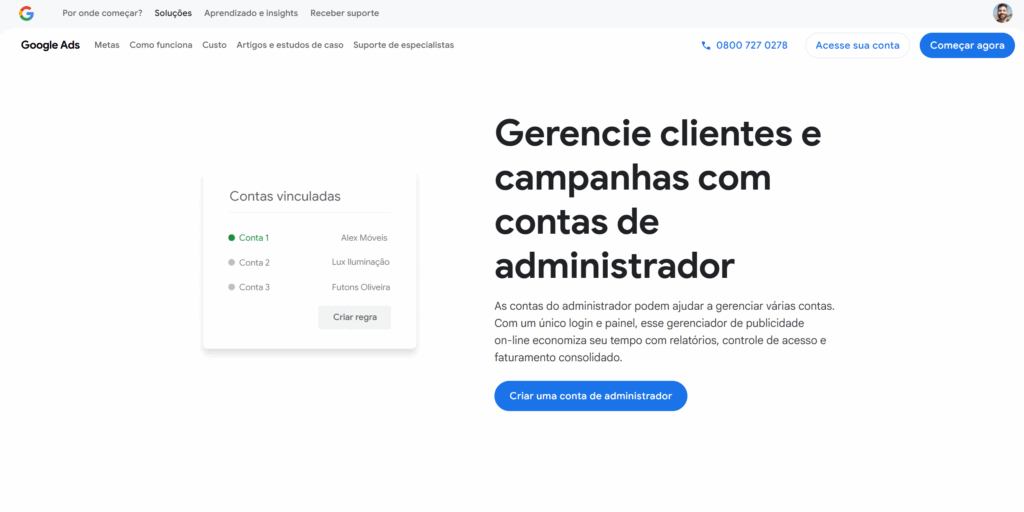
Criar o Pixel Google Ads na Gringa exige um fluxo diferente do que fazemos para campanhas no Brasil. O processo correto começa pela MCC (Minha Central de Clientes), e não diretamente em uma conta individual. Isso é essencial para que o pixel possa ser compartilhado com várias subcontas, permitindo escalar campanhas com múltiplas contas sem precisar recriar tudo do zero.
No Google Ads, o pixel para campanhas internacionais deve ser criado como "Conversões Offline", pois esta é a única opção compatível com ferramentas externas de rastreamento que serão responsáveis por marcar as vendas. Esse detalhe é o que destrava toda a estratégia — se você criar como "Website" ou "Conversão Direta", o pixel simplesmente não funcionará na gringa.
✅Aula Prática - Como Criar o Pixel no Google Ads Para Vender na Gringa
No vídeo abaixo eu te mostro todo o passo a passo de como criar o Pixel a Nível de MCC para vender na Gringa como um afiliado.
Acesso à MCC e criação correta da conta
O primeiro passo é garantir que você esteja operando dentro de uma MCC (Minha Central de Clientes) — e não em uma conta individual padrão do Google Ads. A MCC permite que você gerencie múltiplas contas como subcontas, o que é essencial para escalar na gringa e trabalhar com várias estruturas em paralelo.
Dentro da MCC, você não vai anunciar diretamente. Ela serve exclusivamente para criar e gerenciar o Pixel e compartilhar com as subcontas. Após acessar a MCC, certifique-se de que todas as subcontas já estão vinculadas corretamente, pois isso garante que o pixel criado será replicado automaticamente em cada uma delas, evitando retrabalho.
Selecionando “Conversões Offline” (etapa obrigatória)
Ao iniciar a criação do pixel dentro da MCC, você deve obrigatoriamente selecionar a opção “Conversões Offline” — mesmo que seu objetivo seja vender produtos digitais diretamente pela internet. Essa configuração não é intuitiva para iniciantes, mas é a única forma compatível com plataformas gringas, já que o Google Ads não recebe as informações de conversão diretamente dessas plataformas.
Ao escolher “Conversões Offline”, você está sinalizando para o Google que a marcação será feita por meio de uma ferramenta externa, como a Ratoeira Ads, que fará o envio dos dados de venda de volta para o Google Ads. Qualquer outra opção aqui — como “Website” ou “App” — simplesmente não vai marcar conversão na gringa, mesmo que a campanha esteja rodando.
Nomeando e configurando o pixel da forma certa
Após selecionar “Conversões Offline”, o próximo passo é configurar corretamente os detalhes do pixel. Aqui é fundamental seguir um padrão estratégico:
- Nome da Conversão: use sempre o nome exato do produto que será promovido (ex: LavaSlim BuyGoods). Isso facilita organização e análise.
- Valor da Conversão: defina ZERO (0) — esse é o segredo para que o Google receba automaticamente o valor real da comissão após cada venda, enviado pela ferramenta externa.
- Categoria: selecione Compra (Purchase) — jamais deixe “Checkout” se o foco é venda direta.
- Ação Primária: mantenha marcada — isso garante que o algoritmo priorize essa conversão para otimização automática.
Depois de salvar, finalize a conversão — não pule essa etapa — pois só assim ela poderá ser replicada corretamente para as subcontas conectadas.
Compartilhando o Pixel Google Ads com Subcontas na Gringa
Depois de criar o pixel dentro da MCC, ele é automaticamente compartilhado com todas as subcontas vinculadas — e é exatamente por isso que essa estratégia é escalável para anunciar na gringa. Diferente de uma conta individual, onde o pixel fica isolado, a MCC funciona como um “servidor principal” que distribui o pixel para cada subconta conectada.
Ao acessar qualquer subconta e ir até Metas → Conversões, o pixel recém-criado já estará disponível para uso. Basta ativá-lo como Meta Personalizada, garantindo que apenas aquela conversão específica será usada para otimização da campanha. Isso é essencial para evitar interferência de outros pixels antigos ou irrelevantes.
❌O erro que ninguém te conta — o pixel NÃO funciona sozinho na Gringa
Muitos afiliados acreditam que basta criar e selecionar o Pixel do Google Ads na Gringa para começar a rastrear as vendas — mas isso é um erro fatal. Diferente do Brasil, onde Hotmart, Kiwify, Monetizze, Braip, etc, enviam automaticamente os dados para o Google Ads, as plataformas gringas NÃO enviam nenhum dado de volta.
Ou seja: você pode até criar o pixel, selecionar a meta certa na campanha e deixar rodar — mas o Google nunca saberá que a venda aconteceu, porque não existe integração nativa. Resultado?
✅ Você gasta dinheiro, ❌ o pixel não aprende nada, ❌ o algoritmo não otimiza, ❌ você nunca escala.
É por isso que o pixel só funciona na gringa quando conectado a uma ferramenta externa de marcação, como por exemplo, a Ratoeira Ads — que é quem faz a ponte real entre a venda e o Google Ads.
Como instalar e ativar o Pixel Google Ads na Gringa com a Ratoeira Ads
A Ratoeira Ads é a ferramenta que resolve o maior problema do afiliado na gringa: ela intercepta a venda na plataforma internacional e envia automaticamente os dados para o Google Ads, marcando a conversão no pixel como se fosse uma integração oficial — mesmo onde não existe integração nativa.
Após criar e compartilhar o pixel da MCC com a Subconta, o próximo passo é acessar a Ratoeira Ads, conectar a conta Google Ads e selecionar exatamente o mesmo pixel e subconta que serão usados na campanha. Dentro dela, é possível ativar a marcação por ID de transação real, garantindo que cada venda registrada no checkout da plataforma gringa seja enviada para o Google Ads com:
- ID da transação;
- Valor da comissão;
- Fonte da venda real.
Essa é a única forma 100% confiável de alimentar o algoritmo com dados reais e criar campanhas que escalam sozinhas.
✅Aula Prática - Como Usar a Ratoeira Ads
No vídeo abaixo você aprenderá a usar a Ratoeira Ads para marcar vendas na Gringa do jeito certo. Configuração completa, todo o passo a passo como você nunca viu antes.
Conclusão + Próximo passo recomendado
Configurar o Pixel do Google Ads na Gringa da forma correta é o divisor de águas entre gastar dinheiro no escuro e fazer o algoritmo trabalhar para você. Diferente do Brasil, onde tudo é integrado automaticamente, no mercado internacional o Google Ads só aprende e otimiza se você combinar corretamente três elementos:
✅ Pixel criado via MCC com Conversões Offline
✅ Compartilhamento para as subcontas corretas
✅ Integração com uma ferramenta externa como a Ratoeira Ads para marcar as vendas reais
Se você parar apenas na criação do pixel dentro do Google Ads, nada funciona. O pixel só ganha inteligência quando recebe dados reais de vendas, permitindo otimização automática e escala.
👉 Próximo passo essencial: assistir a aula específica da Ratoeira Ads e conectar o pixel corretamente para ativar a marcação real de conversão.

0 Comentários